cd ~ssh-keygen -t dsascp .ssh/id_dsa.pub remote.server:".ssh/authorized_keys"ssh remote.server
Показаны сообщения с ярлыком ssh. Показать все сообщения
Показаны сообщения с ярлыком ssh. Показать все сообщения
вторник, 10 мая 2011 г.
ssh вход по ключам

понедельник, 10 января 2011 г.
Управление с N900
Wake On LAN
Установить Crochik Cute WakeOnLan

Управление VLC плеером - vlc-remoute


Управление XBMC
На телефоне установить Simple XBMC Re

В настройках указать ip компьютера с XBMC
При подключении, на компьютере вы увидите сообщение о подключении
Управление MPD - mmpc


Управление Компьютером - SSH
192.168.0.5 компьютер в сети
username@user.dundns.org адрес сервера, через который подключаемся к машинам в локальной сети
-p 22 Порт SHH на сервере.
Теперь, имея подключение. можем обращаться к удаленному компьютеру, на порт 8080 так:
http://localhost:8080 - откроется страница веб-сервера, на удаленном компьютере.
Удаленное управление рабочим столом VNC
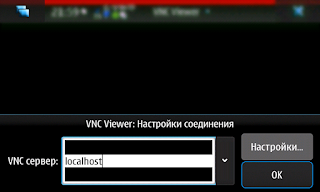

Допустим на удаленном компьютере стоит VNC (в гноме разрешить удаленное управление).
(установка и настройка x11vnc - для подключение к существующей сессии)
Удаленное управление рабочим столом WINDOWS - Rdesktop


Установить Crochik Cute WakeOnLan
Управление VLC плеером - vlc-remoute


- на n900 устанавливаем vlc-remoute, запускаем, добавляем аккаунт
- на компьютере открываем настройки vlc, и на вкладке "основной интерфейс" ставим галку на против http
Управление XBMC
На телефоне установить Simple XBMC Re

В настройках указать ip компьютера с XBMC
При подключении, на компьютере вы увидите сообщение о подключении
Управление MPD - mmpc


- на компьютере, открываем настройки mpd, файл /etc/mpd.conf и добавляем интерфейс
- на n900 ставим пакет mmpc (Maemo Music Mplayer Client), заходим в конфигурацию, прописываем хост и порт, ставим галочку - autoconnect, чтобы при запуске mmpc автоматически соединялся с сервером mpd
bind_to_address "192.168.1.3" bind_to_address "localhost" port "6600"
Управление Компьютером - SSH
- На компьютере ставим ssh server (openssh-server). В настройки вдаваться не буду. В терминале даем команды
$ xhost +
$ export DISPLAY=:0.0
- На n900 устанавливаем openssh-client server (если еще не установлен)
- Соединяемся с компьютером
ssh username@192.168.1.3
И можем запускать Х-приложения удаленно.
Может понадобится например для запуска VLC или XBMC, чтобы управлять им
Пример удаленного запуска x-приложения (XBMC) одной строкой:
ssh -p 22 username@192.168.1.3 "export DISPLAY=:0.0 && xbmc &"
Для удобства я повесил эту команду на comman execute widget
Туннелирование. Удаленное управление компьютерами в сети.
Туннелирование. Удаленное управление компьютерами в сети.
Также с помощью ssh создаем туннель. чтобы потом работать с компьютером в удаленной локальной сети, как с локальным.
ssh -2 -N -C -L 8080:192.168.0.5:8080 username@user.dundns.org -p 228080: удаленный и :8080 локальный порт
192.168.0.5 компьютер в сети
username@user.dundns.org адрес сервера, через который подключаемся к машинам в локальной сети
-p 22 Порт SHH на сервере.
Теперь, имея подключение. можем обращаться к удаленному компьютеру, на порт 8080 так:
http://localhost:8080 - откроется страница веб-сервера, на удаленном компьютере.
Удаленное управление рабочим столом VNC


Допустим на удаленном компьютере стоит VNC (в гноме разрешить удаленное управление).
(установка и настройка x11vnc - для подключение к существующей сессии)
- Создаем до него тунель командой
ssh -2 -N -C -L 5900:192.168.0.5:5900 username@user.dundns.org -p 22
Либо, если компьютер в одной сети с n900, то можно обращатся по IP с указанием порта
- На n900 ставим VNC Viewer, запускаем, подключаемся, если создали тунель - то localhost, если нет, то 192.168.0.5:5900
Удаленное управление рабочим столом WINDOWS - Rdesktop

- На компьютере WINDOWS разрешить удаленное управление рабочим столом.
- На n900 установить Rdesktop
- Если компьютер удаленный - то создать тунель на порт 3389 и обращаться по localhost. Если в одной сети, то обращаться по IP адресу на порт 3389.
- Запускаем Rdesktop, создаем подключение, подключаемся.


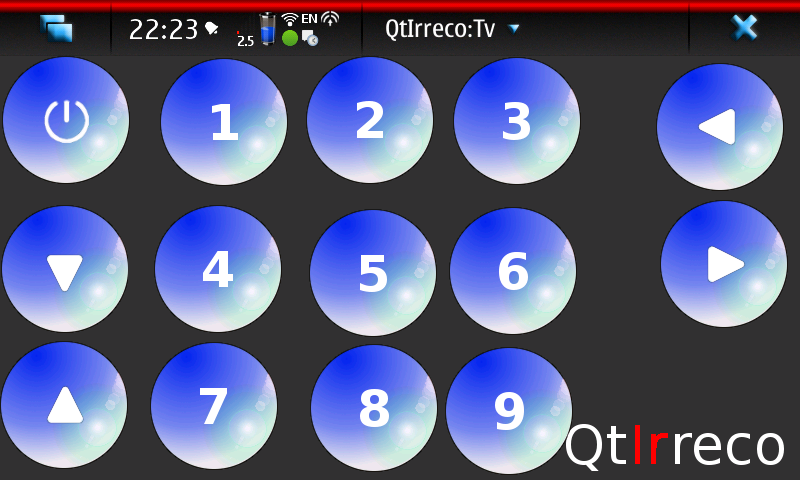
- Устанавливаем Qtirreco
- Запускаем, в меню выбираем - Download remoute
- Ищем необходимую модель (кстати, обычно подходят похожие модели)
- Выбираем нужные кнопки, и используем.
четверг, 17 июня 2010 г.
Удаленное управление
Задача, из любой точки иметь доступ к рабочей сети, с возможностью удаленного администрирования каждого компьютера в сети
Схема:
Интернет -> АдслРоутер -> Шлюз(ubuntu) -> Рабочая Сеть -> КомпьютерыWindows
Ренализация:
Первое что необходимо, это пробросить порты в адсл роутере на шлюз
Мне нужно иметь полный доступ к шлюзу.
Для этого:
Все. теперь с домашнего компьютера ямогу подключатся к шлюзу.
Но Нужно иметь полный доступ к компьютерам в сети.
Для этого нужно:
где:
-2 - ssh версии 2
Если порт shh не стандартный (22), то указываем
-P [port]
-N без ввода команд
3389: -локальный порт, на который мы пробрасываем, в случае с VNC порт 5900
192.168.0.3 - ip аддрес рабочего компьютера
:3389 - порт рабочего компьютера, на котором работает программа удаленного администрирования. В случае с VNC порт будет 5900
username - Имя пользователя на шлюзе
name.dyndns.org - Интернет адрес шлюза
Появится запрос на ввод пароля (пароль пользователя на шлюзе).
Все, тунель создался, теперь можно подключатся.
Можно указатьлогин и пароль
Можно воспользоватся программой rdesktop или vncviewer, и в параметрах подключения в место ip адреса, указать localhost.
Схема:
Интернет -> АдслРоутер -> Шлюз(ubuntu) -> Рабочая Сеть -> КомпьютерыWindows
Ренализация:
Первое что необходимо, это пробросить порты в адсл роутере на шлюз
Мне нужно иметь полный доступ к шлюзу.
Для этого:
- пробрасываю 22 порт с роутера на шлюз,
- устанавливаю ssh-server на шлюзе
- Регистрируюсь в dyndns.com для получения днс имени, т.к. ip динамический
Все. теперь с домашнего компьютера ямогу подключатся к шлюзу.
Но Нужно иметь полный доступ к компьютерам в сети.
Для этого нужно:
- настроить на клиентских машинах удаленные сеансы, или установить любую программу удаленного управления (VNC)
- в роутере пробросить порт 3389 (это если использовать стандартное удаленные сеансы windows - RPD). либо, я использую VNC free edition, тогда нужно пробросить порт 5900
- Создать тунель:
ssh -2 -N -C -L 3389:192.168.0.3:3389 username@name.dyndns.org
где:
-2 - ssh версии 2
Если порт shh не стандартный (22), то указываем
-P [port]
-N без ввода команд
3389: -локальный порт, на который мы пробрасываем, в случае с VNC порт 5900
192.168.0.3 - ip аддрес рабочего компьютера
:3389 - порт рабочего компьютера, на котором работает программа удаленного администрирования. В случае с VNC порт будет 5900
username - Имя пользователя на шлюзе
name.dyndns.org - Интернет адрес шлюза
Появится запрос на ввод пароля (пароль пользователя на шлюзе).
Все, тунель создался, теперь можно подключатся.
Можно указатьлогин и пароль
-l [login_user] -pw [password]
Можно воспользоватся программой rdesktop или vncviewer, и в параметрах подключения в место ip адреса, указать localhost.
четверг, 13 ноября 2008 г.
Монтирование образов, дисков, smb, ssh
Монтирование образов дисков хорошо описано тут:
http://linux-ru.blogspot.com/2006/12/linux_28.html
http://yurik-notes.blogspot.com/2007/06/ubuntu_05.html
Создание образа диска
В случае с ntfs
Например примонтируем xfs
http://linux-ru.blogspot.com/2006/12/linux_28.html
http://yurik-notes.blogspot.com/2007/06/ubuntu_05.html
Создание образа диска
mount -t iso9660 -o loop /home/user/sample.iso /media/cdrom/Монтирование ISO
mount /home/username/obraz.iso /mnt/obraz/ -o loop
iso из папки - genisoimage -V label -r -J -nobak -o /home/user/sample.iso /home/user/files/
genisoimage -V label -r -J -nobak -o /home/user/sample.iso /home/user/files/
$sudo mkdir /media/iso_fileМонтирование Локальных дисков
$sudo mount -o loop -t iso9660 iso_file.iso /media/iso_file
В случае с ntfs
sudo mount -t ntfs-3g,rw /dev/sda5 /media/sda5В случае с xfs, ext2, ext3.
Например примонтируем xfs
sudo mount -t xfs /dev/sda6 /media/sda6Расшаривание SMB ресурса:
Подписаться на:
Сообщения (Atom)