cd ~ssh-keygen -t dsascp .ssh/id_dsa.pub remote.server:".ssh/authorized_keys"ssh remote.server
вторник, 10 мая 2011 г.
ssh вход по ключам

понедельник, 9 мая 2011 г.
Синхронизация N900
На n900 установить ssh
При установке указать пароль рута, и НЕ ЗАБЫТЬ его.
По сети (Wifi)
На компьютере
Создаем скрипт nano /home/username/scripts/n900rsync
--ignore-existing -Пропускать существующие файлы
--exclude - не синхронизировать
user@192.168.2.3 - Имя пользователя@ip адресс телефона
На n900 включить SHH (если выключен)
Дать права на запуск
ИЛИ на N900 сздать такой скрипт sync
На рабочий стол добавить виджет Desktop Command Execution Widget
Add Cmd - Title - Синхронизировать
Command - /home/user/n900rsync
Сохранить и пользоваться. Главное чтобы доступ к ssh был по ключу
По USB
На компьютере
Посмотреть как смонтирован наш n900
lrwxrwxrwx 1 root root 10 Май 9 11:56 83D7-B53A -> ../../sdс
Узнать путь устройства, для этого в терминале нужно выполнить:
У меня вывод следующий
/block/sdс
2. Смотрим характеристики устройства и ищем серийный номер устройства
например:
Посмотреть куда смонтирован n900
mount | grep sdc
У меня так:
создать скрипт /home/username/scripts/n900sync
Теперь при подключении n900 к компьютеру, будет выполнятся синхронизация данных
При установке указать пароль рута, и НЕ ЗАБЫТЬ его.
По сети (Wifi)
На компьютере
Создаем скрипт nano /home/username/scripts/n900rsync
rsync -e "ssh -p22" -r -v --progress --ignore-existing --exclude '.videos' --exclude 'music' user@192.168.2.3:/home/user/MyDocs /home/username/
--ignore-existing -Пропускать существующие файлы
--exclude - не синхронизировать
user@192.168.2.3 - Имя пользователя@ip адресс телефона
На n900 включить SHH (если выключен)
Дать права на запуск
sudo chmod +x /home/username/scripts/n900rsyncЗапустить скрипт
/home/username/scripts/n900rsyncВвести пароль пользователя ssh.
ИЛИ на N900 сздать такой скрипт sync
rsync -e 'ssh -p22' -r -v --progress -ignore-existing --exclude '.videos' --exclude 'music' /home/user/MyDocs username@192.168.0.1:/home/usernameusername@192.168.0.1:/home/username - Имя пользователя@ ip адрес компьютера:/Путь/
На рабочий стол добавить виджет Desktop Command Execution Widget
Add Cmd - Title - Синхронизировать
Command - /home/user/n900rsync
Сохранить и пользоваться. Главное чтобы доступ к ssh был по ключу
По USB
На компьютере
Посмотреть как смонтирован наш n900
ls -l /dev/disk/by-uuid/Нечто подобное вылезет:
lrwxrwxrwx 1 root root 10 Май 9 11:56 83D7-B53A -> ../../sdс
Узнать путь устройства, для этого в терминале нужно выполнить:
udevinfo -q path -n /dev/sdc/
У меня вывод следующий
/block/sdс
2. Смотрим характеристики устройства и ищем серийный номер устройства
udevinfo -a -p /block/sdсВ выдаче найти оригинальную строку
например:
ATTRS{model}=="N900"
Посмотреть куда смонтирован n900
mount | grep sdc
У меня так:
/media/Nokia N900
создать скрипт /home/username/scripts/n900sync
rsync -r -v --progress --ignore-existing --exclude '.videos' --exclude 'music' /media/Nokia N900/MyDocs /home/username/Дать скрипту права на запуск
sudo chmod +x /home/username/scripts/n900syncСоздать правило udev
nano /etc/udev/rules.d/10-local.rules
ATTRS{model}=="N900", RUN+="/home/username/scripts/n900sync"
Теперь при подключении n900 к компьютеру, будет выполнятся синхронизация данных
вторник, 5 апреля 2011 г.
wifi адсл роутер в роли шлюза
Необходимо было настроить доступ к интернету нескольким компьютерам, не имея под руками роутера с wan интерфейсов. зато было adsl роутер.
Интернет настроил на одном из комьютеров. Расшарил интернет, через вторую сетевую подключил к компьютеру роутер. А к роутеру по wifi и eth подключил другие компьютеры.
А теперь подробнее:
Настройка подключения на компьютере
Подключение у меня pppoe, поэтому использовал утилиту pppoeconf
Создаю подключение, подключаю, в итоги имею интерфейс ppp0
Расшариваю интернет ppp0
В роутере
В настройках роутера в разделе Lan ip 192.168.0.1
В разделе Advanced Setup -> Routing -> Default Gateway
Убрать галку Assign Default Gateway
Установить - Use Default Gateway IP Address - ip машины раздающей интернет
Save/Apply
В разделе DNS прописать адреса днс серверов. Сохранить и перезагрузить роутер.
Интернет настроил на одном из комьютеров. Расшарил интернет, через вторую сетевую подключил к компьютеру роутер. А к роутеру по wifi и eth подключил другие компьютеры.
А теперь подробнее:
Настройка подключения на компьютере
nano /etc/network/interfaces
#Подключение к роутеру
auto eth0
iface eth0 inet static
address 192.168.0.2
netmask 255.255.255.0
#Подключение к провайдеру
auto eth1
iface eth1 inet static
address 192.168.1.3
netmask 255.255.255.0
Подключение у меня pppoe, поэтому использовал утилиту pppoeconf
Создаю подключение, подключаю, в итоги имею интерфейс ppp0
Расшариваю интернет ppp0
echo 1 > /proc/sys/net/ipv4/ip_forward
iptables -t nat -A POSTROUTING -o ppp0 -j MASQUERADE
В роутере
В настройках роутера в разделе Lan ip 192.168.0.1
В разделе Advanced Setup -> Routing -> Default Gateway
Убрать галку Assign Default Gateway
Установить - Use Default Gateway IP Address - ip машины раздающей интернет
Save/Apply
В разделе DNS прописать адреса днс серверов. Сохранить и перезагрузить роутер.
понедельник, 28 февраля 2011 г.
Thunderbird изменяет вложение на dat файл
Столкнулся с проблемкой, при отправке почты с вложением в thunderbird, при получении почты в других клиентах, входящий файл отображается как dat файл, при просмотре почты в thunderbird, вложение отображается нормально.
решение следующее, в thunderbird зайти в:
решение следующее, в thunderbird зайти в:
Инструменты / Настройки / Дополнительно / Редактор настроекНайти строку, и изменить значение
mail.strictly_mime.parm_folding = 1 (По умолчанию стоит 2)
понедельник, 10 января 2011 г.
Управление с N900
Wake On LAN
Установить Crochik Cute WakeOnLan

Управление VLC плеером - vlc-remoute


Управление XBMC
На телефоне установить Simple XBMC Re

В настройках указать ip компьютера с XBMC
При подключении, на компьютере вы увидите сообщение о подключении
Управление MPD - mmpc


Управление Компьютером - SSH
192.168.0.5 компьютер в сети
username@user.dundns.org адрес сервера, через который подключаемся к машинам в локальной сети
-p 22 Порт SHH на сервере.
Теперь, имея подключение. можем обращаться к удаленному компьютеру, на порт 8080 так:
http://localhost:8080 - откроется страница веб-сервера, на удаленном компьютере.
Удаленное управление рабочим столом VNC
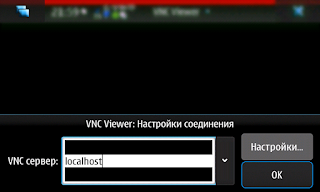

Допустим на удаленном компьютере стоит VNC (в гноме разрешить удаленное управление).
(установка и настройка x11vnc - для подключение к существующей сессии)
Удаленное управление рабочим столом WINDOWS - Rdesktop


Установить Crochik Cute WakeOnLan
Управление VLC плеером - vlc-remoute


- на n900 устанавливаем vlc-remoute, запускаем, добавляем аккаунт
- на компьютере открываем настройки vlc, и на вкладке "основной интерфейс" ставим галку на против http
Управление XBMC
На телефоне установить Simple XBMC Re

В настройках указать ip компьютера с XBMC
При подключении, на компьютере вы увидите сообщение о подключении
Управление MPD - mmpc


- на компьютере, открываем настройки mpd, файл /etc/mpd.conf и добавляем интерфейс
- на n900 ставим пакет mmpc (Maemo Music Mplayer Client), заходим в конфигурацию, прописываем хост и порт, ставим галочку - autoconnect, чтобы при запуске mmpc автоматически соединялся с сервером mpd
bind_to_address "192.168.1.3" bind_to_address "localhost" port "6600"
Управление Компьютером - SSH
- На компьютере ставим ssh server (openssh-server). В настройки вдаваться не буду. В терминале даем команды
$ xhost +
$ export DISPLAY=:0.0
- На n900 устанавливаем openssh-client server (если еще не установлен)
- Соединяемся с компьютером
ssh username@192.168.1.3
И можем запускать Х-приложения удаленно.
Может понадобится например для запуска VLC или XBMC, чтобы управлять им
Пример удаленного запуска x-приложения (XBMC) одной строкой:
ssh -p 22 username@192.168.1.3 "export DISPLAY=:0.0 && xbmc &"
Для удобства я повесил эту команду на comman execute widget
Туннелирование. Удаленное управление компьютерами в сети.
Туннелирование. Удаленное управление компьютерами в сети.
Также с помощью ssh создаем туннель. чтобы потом работать с компьютером в удаленной локальной сети, как с локальным.
ssh -2 -N -C -L 8080:192.168.0.5:8080 username@user.dundns.org -p 228080: удаленный и :8080 локальный порт
192.168.0.5 компьютер в сети
username@user.dundns.org адрес сервера, через который подключаемся к машинам в локальной сети
-p 22 Порт SHH на сервере.
Теперь, имея подключение. можем обращаться к удаленному компьютеру, на порт 8080 так:
http://localhost:8080 - откроется страница веб-сервера, на удаленном компьютере.
Удаленное управление рабочим столом VNC


Допустим на удаленном компьютере стоит VNC (в гноме разрешить удаленное управление).
(установка и настройка x11vnc - для подключение к существующей сессии)
- Создаем до него тунель командой
ssh -2 -N -C -L 5900:192.168.0.5:5900 username@user.dundns.org -p 22
Либо, если компьютер в одной сети с n900, то можно обращатся по IP с указанием порта
- На n900 ставим VNC Viewer, запускаем, подключаемся, если создали тунель - то localhost, если нет, то 192.168.0.5:5900
Удаленное управление рабочим столом WINDOWS - Rdesktop

- На компьютере WINDOWS разрешить удаленное управление рабочим столом.
- На n900 установить Rdesktop
- Если компьютер удаленный - то создать тунель на порт 3389 и обращаться по localhost. Если в одной сети, то обращаться по IP адресу на порт 3389.
- Запускаем Rdesktop, создаем подключение, подключаемся.


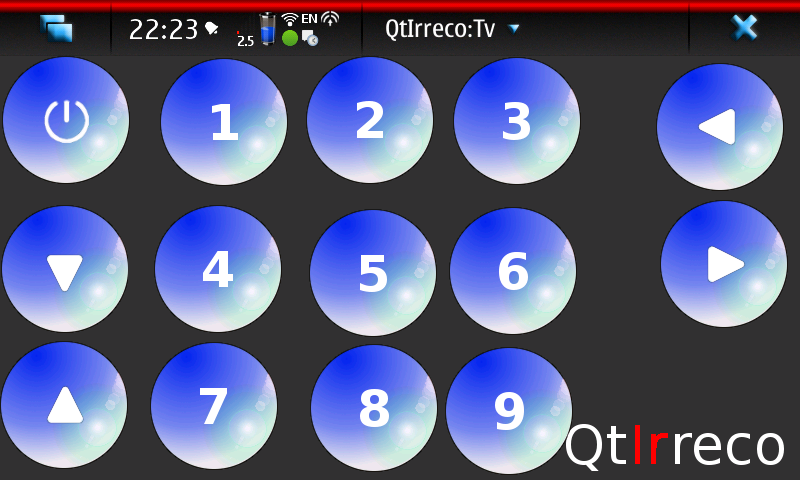
- Устанавливаем Qtirreco
- Запускаем, в меню выбираем - Download remoute
- Ищем необходимую модель (кстати, обычно подходят похожие модели)
- Выбираем нужные кнопки, и используем.
Подписаться на:
Сообщения (Atom)