Wake On LAN
Установить Crochik Cute WakeOnLan

Управление VLC плеером - vlc-remoute


Управление XBMC
На телефоне установить Simple XBMC Re

В настройках указать ip компьютера с XBMC
При подключении, на компьютере вы увидите сообщение о подключении
Управление MPD - mmpc


Управление Компьютером - SSH
192.168.0.5 компьютер в сети
username@user.dundns.org адрес сервера, через который подключаемся к машинам в локальной сети
-p 22 Порт SHH на сервере.
Теперь, имея подключение. можем обращаться к удаленному компьютеру, на порт 8080 так:
http://localhost:8080 - откроется страница веб-сервера, на удаленном компьютере.
Удаленное управление рабочим столом VNC
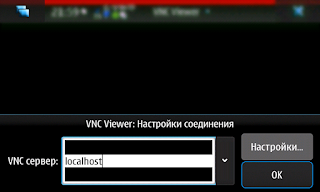

Допустим на удаленном компьютере стоит VNC (в гноме разрешить удаленное управление).
(установка и настройка x11vnc - для подключение к существующей сессии)
Удаленное управление рабочим столом WINDOWS - Rdesktop


Установить Crochik Cute WakeOnLan
Управление VLC плеером - vlc-remoute


- на n900 устанавливаем vlc-remoute, запускаем, добавляем аккаунт
- на компьютере открываем настройки vlc, и на вкладке "основной интерфейс" ставим галку на против http
Управление XBMC
На телефоне установить Simple XBMC Re

В настройках указать ip компьютера с XBMC
При подключении, на компьютере вы увидите сообщение о подключении
Управление MPD - mmpc


- на компьютере, открываем настройки mpd, файл /etc/mpd.conf и добавляем интерфейс
- на n900 ставим пакет mmpc (Maemo Music Mplayer Client), заходим в конфигурацию, прописываем хост и порт, ставим галочку - autoconnect, чтобы при запуске mmpc автоматически соединялся с сервером mpd
bind_to_address "192.168.1.3" bind_to_address "localhost" port "6600"
Управление Компьютером - SSH
- На компьютере ставим ssh server (openssh-server). В настройки вдаваться не буду. В терминале даем команды
$ xhost +
$ export DISPLAY=:0.0
- На n900 устанавливаем openssh-client server (если еще не установлен)
- Соединяемся с компьютером
ssh username@192.168.1.3
И можем запускать Х-приложения удаленно.
Может понадобится например для запуска VLC или XBMC, чтобы управлять им
Пример удаленного запуска x-приложения (XBMC) одной строкой:
ssh -p 22 username@192.168.1.3 "export DISPLAY=:0.0 && xbmc &"
Для удобства я повесил эту команду на comman execute widget
Туннелирование. Удаленное управление компьютерами в сети.
Туннелирование. Удаленное управление компьютерами в сети.
Также с помощью ssh создаем туннель. чтобы потом работать с компьютером в удаленной локальной сети, как с локальным.
ssh -2 -N -C -L 8080:192.168.0.5:8080 username@user.dundns.org -p 228080: удаленный и :8080 локальный порт
192.168.0.5 компьютер в сети
username@user.dundns.org адрес сервера, через который подключаемся к машинам в локальной сети
-p 22 Порт SHH на сервере.
Теперь, имея подключение. можем обращаться к удаленному компьютеру, на порт 8080 так:
http://localhost:8080 - откроется страница веб-сервера, на удаленном компьютере.
Удаленное управление рабочим столом VNC


Допустим на удаленном компьютере стоит VNC (в гноме разрешить удаленное управление).
(установка и настройка x11vnc - для подключение к существующей сессии)
- Создаем до него тунель командой
ssh -2 -N -C -L 5900:192.168.0.5:5900 username@user.dundns.org -p 22
Либо, если компьютер в одной сети с n900, то можно обращатся по IP с указанием порта
- На n900 ставим VNC Viewer, запускаем, подключаемся, если создали тунель - то localhost, если нет, то 192.168.0.5:5900
Удаленное управление рабочим столом WINDOWS - Rdesktop

- На компьютере WINDOWS разрешить удаленное управление рабочим столом.
- На n900 установить Rdesktop
- Если компьютер удаленный - то создать тунель на порт 3389 и обращаться по localhost. Если в одной сети, то обращаться по IP адресу на порт 3389.
- Запускаем Rdesktop, создаем подключение, подключаемся.


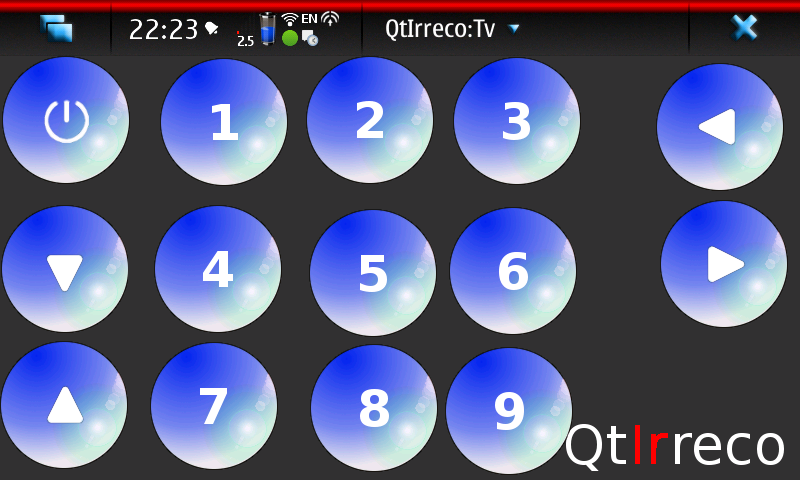
- Устанавливаем Qtirreco
- Запускаем, в меню выбираем - Download remoute
- Ищем необходимую модель (кстати, обычно подходят похожие модели)
- Выбираем нужные кнопки, и используем.


